
MAUI CollectionView는 모바일 UI 구성에서 매우 강력한 도구이지만 실제 개발에서는 예상치 못한 문제를 자주 발생시킨다. 그중에서도 가장 흔한 오류는 부분 업데이트(partial update) 또는 컬렉션 항목 변경 시 UI가 불안정하게 재생성되는 현상이다.
오늘은 이 메커니즘을 가장 깊이 있게 정리한다.
1 왜 부분 업데이트가 문제를 일으키는가?
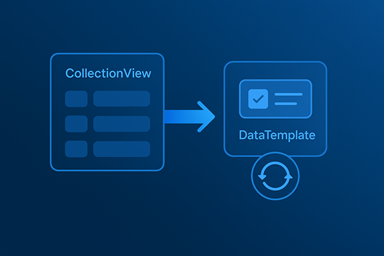
CollectionView는 성능 최적화를 위해 내부적으로 가상화(virtualization) 와 셀 재활용(cell recycling) 구조를 사용한다.
이 구조는 메모리를 절약하고 스크롤 성능을 개선하지만 다음과 같은 부작용도 함께 발생한다.
1 새로운 항목이 추가되면 기존 셀도 재배치됨
하나의 항목을 삽입하면 CollectionView는 전체 렌더링을 최소화하기 위해 셀을 재활용하며 화면을 다시 구성한다.
이 과정에서 아래와 같은 문제들이 나타난다.
- 이전 항목의 상태가 새 셀에 남아 있음
- 체크박스가 이상한 값으로 초기화됨
- 스크롤하거나 값만 바꿨는데 UI가 깜빡임
- 특정 셀만 업데이트했는데 전체 UI가 리셋되는 것처럼 보임
부분 업데이트는 실제로 부분만 바꾸지 않는다. 내부적으로는 전체 리스트의 렌더링 경로를 재배치하는 방식으로 처리된다.
2 ObservableCollection.CollectionChanged 이벤트의 동작 방식 때문
ObservableCollection에서
- Add
- Insert
- Remove
이 이벤트가 발생하면 CollectionView는 Template을 재활용하고 필요 시 재렌더링을 요청한다.
즉 ObservableCollection은 항목 변경 = 셀 재활용 트리거다.
3 DataTemplate이 “상태 있는 UI”를 갖고 있을 때 문제가 커짐
예를 들어 셀 내부에
- CheckBox
- RadioButton
- Switch
- Slider
같은 상태 기반 UI가 있다면 셀 재활용 시 이전 상태가 그대로 끌려온다.
이 구조에서 가장 흔한 버그는 다음과 같다.
- 체크가 안 풀림
- 체크박스가 다른 항목의 상태를 그대로 부착
- UI는 변했는데 실제 Model 속성은 변화 없음
- Model은 바뀌었는데 UI 반영이 늦게 되거나 건너뜀
MAUI 초기 개발자 80%가 바로 이 문제를 겪는다.
2 부분 업데이트 문제로 실제 개발자가 겪는 대표 증상
다음 상황이 하나라도 있다면 CollectionView 내부에서 셀 재활용 이슈가 발생했다고 보면 거의 맞다.
1 UI 상태가 항목 순서에 따라 바뀌어버림
스크롤을 아래까지 내린 후 다시 위로 올리면
체크박스, 이미지, 배경색 등이 바뀌어 있다.
2 선택 상태가 항목 변경 때마다 초기화됨
예를 들어 음악 재생목록 UI에서 항목을 하나 삭제했더니
위에서 체크했던 항목들이 모두 풀려버리는 현상.
3 Add 후 UI가 순간적으로 깜빡임 또는 렉 발생
특히 모바일(Android)에서 더 자주 발생한다.
4 항목을 빠르게 추가하면 UI가 전혀 다른 값을 표시
예
재생목록 전체 업데이트, 스크롤 동안 항목이 점프하면서 보임.
이런 증상은 MAUI CollectionView의 구조를 이해하면 정확한 원인 분석이 가능하다.
3 내부 메커니즘을 기반으로 문제 원인을 단계적으로 분석하기
1 단계
DataTemplate이 재활용될 때 BindingContext 변경 시점 확인
이 시점에 UI가 잘못 초기화되면 모든 문제가 여기서 시작된다.
2 단계
INotifyPropertyChanged의 정확한 구현 확인
UI가 Model을 따라가야 하는데 이벤트가 발생하지 않으면 UI만 변경된다.
3 단계
CollectionChanged 이벤트가 너무 자주 발생하는지 체크
특히 다음과 같은 패턴은 거의 반드시 문제를 만든다.
이렇게 전체 리스트를 매번 새로 만드는 것은 최악의 패턴이다.
MAUI는 이를 전체 리스트 변경으로 처리하며 모든 셀을 재활용한다.
따라서 UI가 계속 깜박인다.
4 단계
Add, Remove, Insert 등 변경 연산 후 UI 초기화가 필요한지 확인
예를 들어 CheckBox는 바인딩만 믿고 초기화를 안 하면
재활용 셀에서 상태가 남아 있는 경우가 생긴다.
4 부분 업데이트 문제를 해결하는 실전 패턴 7가지
이번 섹션은 많은 MAUI 개발자들이 실제 프로젝트에서 사용하고 안정성을 검증한 패턴들로 구성했다.
1 패턴 상태값을 UI가 아니라 Model에서만 관리
절대 UI에서 직접 체크를 조작하고 Model을 나중에 반영하는 식으로 하지 않는다.
정답 패턴
그리고 Model의 IsSelected는 반드시 PropertyChanged를 포함해야 한다.
2 패턴 SelectionMode="None" 고정
CollectionView 기본 선택 모드와 체크박스 기반 선택 로직은 절대 함께 쓰지 않는다.
모든 선택은 Model.IsSelected로 통일하는 것이 가장 안정적이다.
3 패턴 항목 대량 변경 시 Replace 대신 Add/Remove 활용
아래 코드는 절대 사용하지 않는다.
반드시 아래처럼 사용해야 한다.
foreach (var item in results)
PlaylistItems.Add(item);
이렇게 하면 셀 재생성 없이 변경만 반영되므로 UI가 안정적이다.
4 패턴 BindingContext 변경 시 UI 초기값을 확실하게 설정
DataTemplate의 상태가 재활용되지 않도록 한다.
예
셀 초기 배경색을 조건 기반으로 설정
5 패턴 항목 갱신 시 Device.BeginInvokeOnMainThread 활용
UI 렌더 타이밍 충돌을 방지한다.
6 패턴 ObservableCollection 대신 List를 사용하는 구간을 분리
대량 업데이트는 List로 만들고
최종 단계에서 ObservableCollection에 반영한다.
7 패턴 CollectionView의 VerticalItemSpacing, Margin 조정
부분 업데이트 때 발생하는 레이아웃 점프 현상을 줄인다.
5 실제 프로젝트에서 제일 많이 쓰이는 안정 구조
많은 개발자들이 공통적으로 결론 내리는 안정 구조는 다음과 같다.
1 항목 전체를 새로 만드는 Replace 패턴 사용 금지
2 SelectionMode는 None
3 CheckBox는 반드시 TwoWay
4 Model이 상태를 다 관리
5 CollectionView는 단지 보여주는 역할만 수행
6 대량 업데이트는 Clear 후 Add 방식으로만 수행
7 UI 깜빡임은 DataTemplate 초기화가 핵심 원인
이 구조를 지키면
체크 꼬임
스크롤 오류
셀 재활용 문제
렌더링 깨짐
깜빡임
이 현상들은 대부분 사라진다.
'MAUI CollectionView 문제 해결 > Korean Version' 카테고리의 다른 글
| MAUI CollectionView Item Recycling이 깨지는 7가지 패턴과 해결 전략 (0) | 2025.12.14 |
|---|---|
| MAUI CollectionView에서 대용량 데이터 가상화 Virtualization 구조 완전 정복 (0) | 2025.12.14 |
| MAUI CollectionView 선택 상태 동기화가 안 될 때 발생하는 문제와 해결 전략 총정리 (0) | 2025.12.13 |
| MAUI CollectionView에서 빠르게 스크롤하면 체크 상태나 UI가 잘못 보이는 ‘플래시 오류·유령 상태’ 문제의 근본 원인과 해결 전략 (0) | 2025.12.13 |
| MAUI CollectionView SelectionMode와 CheckBox 충돌 문제 해결, 구조적 원인과 실전 대처 전략 (0) | 2025.12.13 |