
1. 서론 — Entry 입력이 느리게 반영되는 이유는 단순 렌더링 문제가 아니다
.NET MAUI Entry 컨트롤을 사용하다 보면 아래와 같은 문제가 보고된다.
- TextChanged 이벤트가 키 입력보다 늦게 실행된다
- 빠르게 타이핑하면 반영이 끊겨 보인다
- 바인딩된 ViewModel 속성에 값이 0.2초~0.5초 늦게 전달된다
- Android에서만 느리고 iOS는 정상인 경우가 있다
- UpdateSourceTrigger=PropertyChanged가 즉시 반영되지 않는다
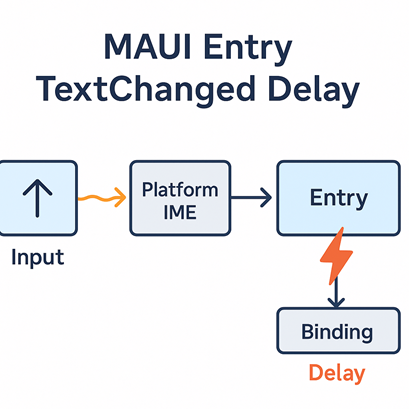
이 문제는 단순한 컨트롤 성능 문제가 아니라, MAUI Entry 내부에서 키 입력 → 플랫폼별 렌더러 → MAUI 핸들러 → Virtual View → Binding 업데이트라는 복잡한 파이프라인을 거치기 때문에 발생한다.
이 글에서는 TextChanged 딜레이의 구조적 원인을 분석하고, 실전 프로젝트에서 입력 속도를 개선하고 바인딩을 안정화하는 전략을 제시한다.
2. TextChanged 딜레이가 발생하는 핵심 원인 분석
원인 1: 플랫폼별 입력 처리 파이프라인이 다르다 (Android가 특히 느림)
입력 흐름:
- 사용자가 키 입력
- Android IME(Input Method Editor) 처리
- Native EditText 업데이트
- MAUI EntryHandler로 이벤트 전달
- VirtualView.Entry.Text에 반영
- BindingContext → ViewModel로 전달
이 중 Android IME에서 처리되는 시간이 가장 길다.
따라서 안드로이드에서만 TextChanged가 느린 현상이 매우 흔하다.
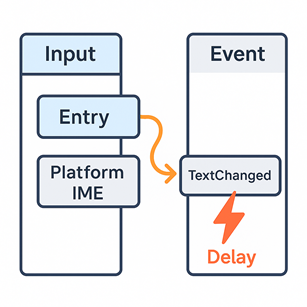
원인 2: TextChanged → Binding 업데이트 과정 자체가 비동기적이다
MAUI Entry는 값 변경 시 다음 순서를 따른다.
- TextChanged 이벤트 발생
- MAUI 핸들러가 VirtualView에 값 반영
- Binding 엔진이 변경 감지 → ViewModel setter 호출
이 순서에서 UI 스레드 Queue를 거치기 때문에
입력이 빠르면 이벤트가 순차적으로 밀리게 된다.
원인 3: Command 또는 TextChanged 핸들러 내부에서 무거운 작업 실행
다음과 같은 코드가 TextChanged 내부에 있으면 문제가 악화된다.
{
HeavyAsyncWork(e.NewTextValue); // ❌
}
예:
- API 호출
- DB Query
- 복잡한 Validation
- Navigation 호출
이 모든 것은 입력 지연의 주요 원인이 된다.
원인 4: TwoWay 바인딩이 ViewModel에서 PropertyChanged를 과도하게 발생시키는 경우
예:
{
get => _name;
set
{
_name = value;
OnPropertyChanged();
OnPropertyChanged(nameof(DisplayName));
OnPropertyChanged(nameof(ValidationResult));
}
}
각 타이핑마다 PropertyChanged 3번 발생 → UI가 과도하게 다시 렌더링됨.
빠른 타이핑에서는 입력 지연이 발생하게 된다.
원인 5: UpdateSourceTrigger가 즉시 반영되지 않는 MAUI 특성
WPF에는 다음 기능이 있다.
하지만 MAUI는 아직 이 기능을 지원하지 않는다.
따라서 TextChanged의 타이밍과 Binding 업데이트 타이밍이 항상 완전히 일치하지 않는다.
3. Entry 입력이 지연되는 실제 문제 패턴 예제
❌ 문제 예제 1 — 무거운 Validation
{
Validate(e.NewTextValue); // 내부에서 50ms 이상 소요
}
입력 속도가 빨라지면 Validate 연산 때문에 TextChanged가 밀린다.
❌ 문제 예제 2 — 즉시 API 호출
{
await Api.Search(e.NewTextValue); // 매우 위험
}
이 코드는 입력 딜레이를 극단적으로 악화시키며
API 호출 중 다음 입력이 block되는 효과가 발생한다.
❌ 문제 예제 3 — TwoWay Binding + 복잡한 UI 업데이트
ViewModel:
FilterList();
UpdateCount();
UpdateSuggestions();
즉, 한 글자를 입력할 때마다 여러 UI가 동시에 업데이트된다.
4. TextChanged 딜레이를 해결하는 기본 설계 전략
✔ 전략 1: TextChanged에 직접 로직을 넣지 말고 Debounce 패턴 사용
입력 후 바로 처리하지 않고, 사용자가 입력을 멈춘 뒤 일정 시간 후 처리하도록 만든다.
예:
void OnTextChanged(object sender, TextChangedEventArgs e)
{
_debounceCts?.Cancel();
_debounceCts = new CancellationTokenSource();
Task.Delay(200, _debounceCts.Token)
.ContinueWith(t =>
{
if (t.IsCanceled) return;
ProcessText(e.NewTextValue);
});
}
이 방식의 장점:
- 빠른 입력에서는 불필요한 처리 방지
- CPU 부담 감소
- TextChanged 체감 즉시성 향상
✔ 전략 2: Binding 업데이트 지연을 피하려면 "TextChanged → ViewModel Property" 직접 전달
{
ViewModel.SearchText = e.NewTextValue;
}
Binding 엔진을 거치지 않기 때문에 훨씬 빠르다.
✔ 전략 3: Validation은 OnTextChanged가 아니라 OnCompleted 이벤트로 옮기기
유효성 검사는 입력이 끝난 후 한 번만 처리하는 것이 정답이다.
✔ 전략 4: UI 업데이트를 최소화하도록 PropertyChanged 호출 횟수를 줄인다
{
if (_value == value) return;
_value = value;
OnPropertyChanged(); // 단 한 번만 호출
}
다른 속성 업데이트는 TextChanged에서 분리해야 한다.
✔ 전략 5: Android에서 성능을 위해 IME 모드를 조정
EntryHandler 매핑:
EntryHandler.Mapper.AppendToMapping("NoSuggestions", (handler, view) =>
{
handler.PlatformView.InputType |=
Android.Text.InputTypes.TextFlagNoSuggestions;
});
#endif
IME 처리량이 줄어들어 성능이 개선된다.
5. MAUI Entry 성능을 최대로 끌어올리는 최적 설계 패턴(실전 코드)
다음은 실전 프로젝트에서 가장 안정적으로 검증된 패턴이다.
✔ XAML
TextChanged="Entry_TextChanged"
Placeholder="검색어를 입력하세요" />
✔ ViewModel (Binding 없음, 직접 전달 방식)
{
get => _query;
set
{
_query = value;
OnPropertyChanged();
}
}
✔ CodeBehind + Debounce + ViewModel 전달
void Entry_TextChanged(object sender, TextChangedEventArgs e)
{
_debounce?.Cancel();
_debounce = new CancellationTokenSource();
Task.Delay(150, _debounce.Token)
.ContinueWith(t =>
{
if (t.IsCanceled) return;
MainThread.BeginInvokeOnMainThread(() =>
{
ViewModel.Query = e.NewTextValue;
});
});
}
이 패턴은
- 끊김 없는 빠른 입력
- UI 렌더링 부하 최소화
- Android 지연 문제 개선
- 실시간 검색 UI에 최적화
까지 구현할 수 있는 실전 솔루션이다.
6. 마무리 — TextChanged 구조를 이해하면 UX 품질이 크게 개선된다
MAUI의 TextChanged 지연 문제는 단순한 렌더링 문제가 아니라
- 플랫폼 IME 처리
- MAUI 핸들러
- VirtualView
- Binding 엔진
- PropertyChanged
이 연결된 구조적 문제다.
이 글에서 제시한 전략을 적용하면:
- 입력 지연 최소화
- 빠른 타이핑에도 부드러운 반응
- 실시간 검색 UX 개선
- 바인딩 성능 최적화
까지 가능하다.